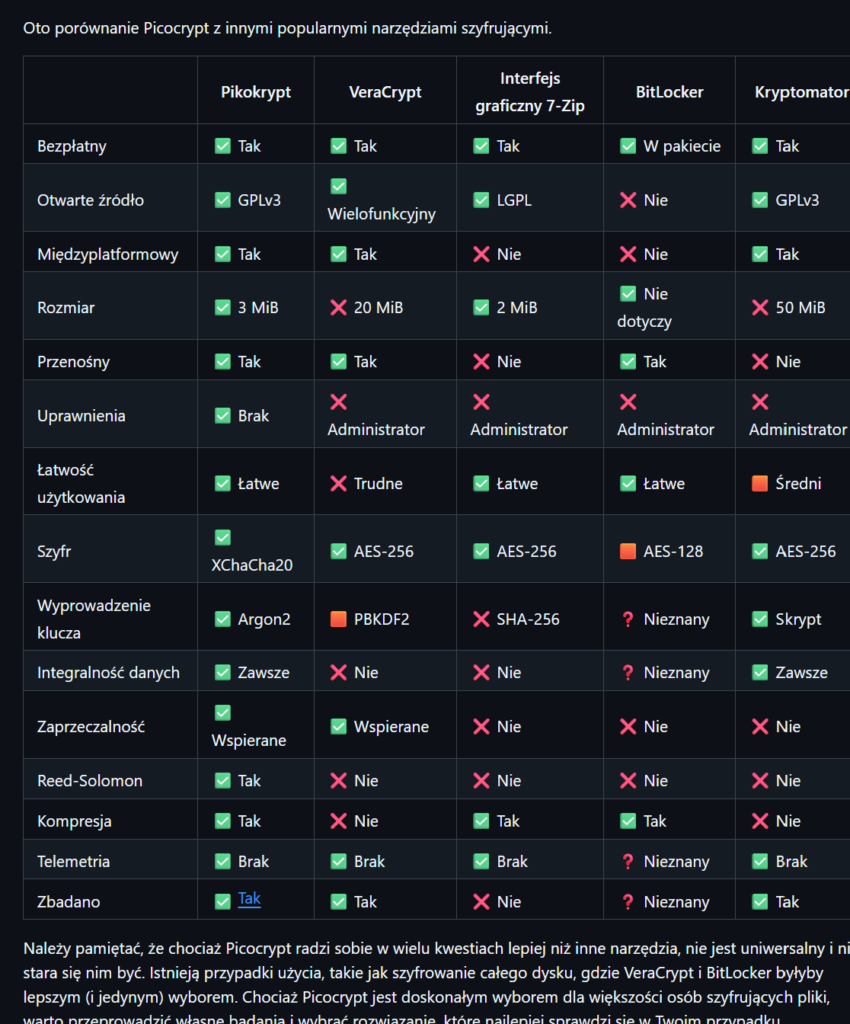


Bardzo mały (ok. kilka MB), prosty i open source.
Przeciągasz plik → hasło → szyfruj.
Dobrze nadaje się do:
- pendrive,
- archiwów,
- pojedynczych plików,
- szybkiego szyfrowania lokalnego.
Wiele osób chwali go za prostotę i lekkość.
Kluczowe informacje
- Typ oprogramowania: narzędzie do szyfrowania plików
- Model licencji: open source (GPL)
- Systemy operacyjne: Windows, macOS, Linux
- Główne algorytmy szyfrowania: AES-256-GCM, XChaCha20-Poly1305
- Twórca: użytkownik znany jako „CodeRushing”
Działanie i możliwości
Picocrypt korzysta ze współczesnych metod kryptograficznych, zapewniając wysoki poziom ochrony danych bez konieczności korzystania z serwerów czy dostępu do internetu. Wszystkie operacje szyfrowania wykonywane są lokalnie na urządzeniu użytkownika. Program oferuje m.in. zabezpieczenie hasłem, kontrolę integralności plików oraz funkcję „shred”, pozwalającą trwale usuwać dane po zakończeniu szyfrowania. Obsługa aplikacji została uproszczona do minimum — większość czynności wykonuje się poprzez przeciąganie plików do okna programu.
Bezpieczeństwo i prywatność
Aplikację opracowano z naciskiem na ograniczenie ryzyka potencjalnych ataków. Picocrypt nie gromadzi danych użytkowników ani nie komunikuje się z siecią. Ponieważ projekt posiada otwarty kod źródłowy, społeczność może samodzielnie analizować jego działanie i poziom bezpieczeństwa. Dzięki temu program jest często wykorzystywany do zabezpieczania danych zawodowych, prywatnych archiwów oraz plików przechowywanych na nośnikach przenośnych.
Zastosowanie i rola
Picocrypt znajduje zastosowanie zarówno wśród użytkowników domowych, jak i specjalistów IT czy badaczy, którzy potrzebują szybkiego i niezależnego od chmury sposobu ochrony danych. Niewielki rozmiar programu, prostota działania oraz otwartość projektu sprawiają, że bywa postrzegany jako ciekawa alternatywa dla bardziej rozbudowanych narzędzi, takich jak VeraCrypt czy szyfrowanie dostępne w 7-Zip.
JAK UŻYWAĆ
Po pobraniu programu (dla swojego systemu Windows / mcOS / Linux) możesz go otworzyć. W przypadku systemu Windows zapewne od razu dostaniesz ostrzeżenie, ale możesz je zignorować. Program nie instaluje się. Teraz możesz metodą przeciągnij i upuść wybrać plik, folder, który chcesz zaszyfrować (przeciągasz go na okienko programu). Program możesz trzemać w komputerze stacjonarnym, laptopie na dysku lub pendrive.
FUNKCJE, OPCJE W PROGRAMIE:
„keyfile” to dodatkowy plik używany jako drugi element zabezpieczenia obok hasła.
Działa trochę jak:
- cyfrowy klucz,
- fizyczny token,
- „druga część hasła”.
🧠 Po co jest keyfile?
Normalnie:
- do odszyfrowania potrzebujesz tylko hasła.
Z keyfile:
- potrzebujesz:
- hasła
- ORAZ konkretnego pliku keyfile.
Bez obu elementów odszyfrowanie się nie uda.
🔐 Przykład
Masz:
- hasło:
MojesilneHaslo123 - keyfile:
klucz.jpg
Aby odszyfrować:
✔ trzeba znać hasło
✔ trzeba mieć dokładnie ten plik klucz.jpg
Jeśli:
- zmienisz plik,
- uszkodzisz go,
- usuniesz,
- zmienisz choćby 1 bajt,
to odszyfrowanie może być niemożliwe.
📌 Jak używać w praktyce
Podczas szyfrowania:
- Otwierasz Picocrypt.
- Wrzucasz plik/folder.
- Ustawiasz hasło.
- Klikasz:
- „Use keyfile”
- Wybierasz dowolny plik:
- zdjęcie,
- txt,
- mp3,
- cokolwiek.
Picocrypt używa danych tego pliku jako części klucza szyfrowania.
Podczas odszyfrowania:
Musisz podać:
- to samo hasło,
- ten sam identyczny plik keyfile.
⚠️ Bardzo ważne
Nie wolno:
- edytować keyfile,
- kompresować go inaczej,
- zmieniać nazwy rozszerzenia w niektórych przypadkach,
- utracić pliku.
Bo możesz stracić dostęp do danych.
🔥 Najlepsza praktyka
Keyfile trzymać:
- na osobnym pendrive,
- offline,
- kopię zapasową w bezpiecznym miejscu.
Wtedy:
- nawet jeśli ktoś zna hasło,
- bez keyfile nic nie odszyfruje.
📌 Czy warto?
TAK jeśli:
- bardzo ważne dane,
- backupy,
- archiwa prywatne,
- dodatkowa ochrona.
NIE jeśli:
- łatwo możesz zgubić plik,
- boisz się utraty dostępu,
- chcesz prostoty.
🧠 W praktyce
Keyfile zwiększa bezpieczeństwo bardziej niż samo bardzo długie hasło, bo atakujący potrzebuje:
- wiedzy (hasło)
- i fizycznego pliku.
„Paranoid Mode” to dodatkowy, bardzo rygorystyczny tryb bezpieczeństwa.
Jego zadanie:
👉 utrudnić maksymalnie odszyfrowanie danych nawet przy bardzo zaawansowanych atakach.
🔐 Co robi Paranoid Mode?
Picocrypt normalnie już używa bardzo mocnego szyfrowania:
- XChaCha20
- Argon2
- AES
- bezpieczne KDF itd.
Paranoid Mode dodaje dodatkowe warstwy:
- więcej operacji kryptograficznych,
- dodatkowe mieszanie danych,
- bardziej kosztowne generowanie klucza,
- większą odporność na brute force i GPU cracking.
📌 Efekt
PLUSY
✔ wyższe bezpieczeństwo
✔ trudniejsze łamanie hasła
✔ większa odporność na przyszłe ataki sprzętowe
MINUSY
❌ szyfrowanie wolniejsze
❌ odszyfrowanie wolniejsze
❌ większe zużycie CPU/RAM
Przy dużych plikach może być wyraźnie wolniej.
🧠 Czy warto używać?
TAK gdy:
- archiwizujesz bardzo ważne dane,
- backupy prywatne,
- dokumenty,
- dane offline na lata,
- chcesz maksymalnej ochrony.
NIEKONIECZNIE gdy:
- szyfrujesz codziennie dużo plików,
- zależy Ci bardziej na szybkości,
- masz słabszy komputer.
📌 Ważne
Paranoid Mode:
- NIE zastąpi silnego hasła,
- NIE pomoże jeśli hasło jest słabe,
- działa jako dodatkowe utwardzenie.
Największą różnicę nadal robi:
- mocne hasło,
- keyfile,
- bezpieczne przechowywanie.
🔥 Najbezpieczniejszy zestaw w Picocrypt
- silne hasło,
- keyfile,
- Paranoid Mode,
- plik offline/backupu.
To już poziom bardzo mocnego szyfrowania dla użytkownika domowego.
„Reed-Solomon” nie służy do szyfrowania, tylko do ochrony danych przed uszkodzeniem.
To algorytm korekcji błędów (error correction).
🧠 Po co jest Reed-Solomon?
Pozwala odzyskać dane, jeśli zaszyfrowany plik:
- częściowo się uszkodzi,
- ma błędy na dysku,
- fragment danych zniknie,
- pojawią się błędy kopiowania,
- nośnik zacznie się psuć.
📀 Gdzie się tego używa?
Ten sam typ technologii stosuje się m.in. w:
- płytach CD/DVD,
- kodach QR,
- transmisji satelitarnej,
- pamięciach danych,
- NASA i telekomunikacji.
📌 Jak działa w Picocrypt?
Podczas szyfrowania:
- program dodaje dodatkowe dane naprawcze.
Jeśli później plik trochę się uszkodzi:
- Picocrypt może naprawić część błędów i odzyskać dane.
🔥 Zalety
✔ większa odporność na uszkodzenia
✔ dobre dla archiwów i backupów
✔ przydatne na:
- pendrive,
- HDD,
- stare dyski,
- długie przechowywanie.
❌ Wady
Większy rozmiar pliku
Bo dodawane są dane naprawcze.
Np.:
- plik może urosnąć o kilka–kilkanaście procent.
Wolniejsze operacje
Trochę dłuższe szyfrowanie/odszyfrowanie.
🧠 Czy warto?
TAK:
- ważne archiwa,
- backup rodzinnych zdjęć,
- dokumenty,
- dane trzymane latami,
- nośniki podatne na błędy.
NIEKONIECZNIE:
- codzienne małe pliki,
- tymczasowe dane,
- gdy liczy się mały rozmiar.
📌 Ważne
Reed-Solomon:
- NIE zwiększa prywatności,
- NIE wzmacnia hasła,
- NIE jest szyfrowaniem.
On tylko pomaga:
👉 odzyskać dane po częściowym uszkodzeniu pliku.
🔥 Najbezpieczniejsza konfiguracja Picocrypt dla archiwów
- silne hasło,
- keyfile,
- Paranoid Mode,
- Reed-Solomon,
- kopia na 2 nośnikach offline.
„Deniability” (plausible deniability) oznacza funkcję umożliwiającą ukrycie faktu istnienia zaszyfrowanych danych lub utrudnienie udowodnienia, że plik zawiera poufne informacje.
Chodzi o to, że zaszyfrowany plik może wyglądać:
- jak zwykie losowe dane,
- uszkodzony plik,
- nieznany format,
- przypadkowy ciąg bajtów.
🧠 Po co to istnieje?
W normalnym szyfrowaniu:
- widać, że plik jest zaszyfrowany.
W trybie deniability:
- trudniej wykazać, że:
- coś ukrywasz,
- plik zawiera dane,
- istnieje „sekret” do odszyfrowania.
To koncepcja znana też z:
- VeraCrypt
- dawniej TrueCrypt
📌 Jak działa praktycznie?
Program może:
- ukrywać charakter zaszyfrowanego pliku,
- usuwać rozpoznawalne nagłówki,
- sprawiać, że dane wyglądają na przypadkowe.
Dzięki temu trudniej:
- wykryć użycie szyfrowania,
- automatycznie rozpoznać format,
- potwierdzić obecność danych.
⚠️ Ważne ograniczenie
Deniability:
- NIE daje anonimowości,
- NIE ukrywa samego programu,
- NIE chroni przed przejęciem komputera,
- NIE gwarantuje „niewykrywalności”.
Zaawansowana analiza nadal może sugerować, że plik jest szyfrowany.
To bardziej:
👉 utrudnienie analizy
niż „magiczne ukrycie”.
🔥 Kiedy ma sens?
- archiwa prywatne,
- dane przenoszone offline,
- dodatkowa warstwa prywatności,
- sytuacje, gdzie nie chcesz, aby łatwo rozpoznano szyfrowanie.
📌 W skrócie
Normalne szyfrowanie:
„To jest zaszyfrowany plik.”
Deniability:
„Nie da się łatwo stwierdzić, czym właściwie jest ten plik.”
„Split into chunks” oznacza podział zaszyfrowanego pliku na mniejsze części (fragmenty).
🧠 Po co to jest?
Przydaje się gdy:
- plik jest bardzo duży,
- chcesz przenieść go na pendrive,
- wysyłasz go przez internet,
- masz limit rozmiaru plików,
- archiwizujesz dane na kilku nośnikach.
📌 Jak to działa?
Masz np. plik:
backup.pcv- 20 GB
Możesz ustawić:
- podział co 1 GB
I program stworzy:
backup.part1backup.part2backup.part3
itd.
🔥 Zalety
✔ łatwiejsze kopiowanie
✔ można rozłożyć na kilka nośników
✔ wygodne przy limitach uploadu
✔ łatwiejsze backupy
⚠️ Ważne
Do odszyfrowania zwykle potrzebne są:
- wszystkie części,
- komplet plików chunków.
Brak jednego fragmentu może uniemożliwić odzyskanie danych.
📌 Czy to zwiększa bezpieczeństwo?
Nie bezpośrednio.
To funkcja organizacyjna/praktyczna, a nie kryptograficzna.
Choć:
- rozdzielenie części na różne nośniki może utrudnić dostęp osobie trzeciej.
🧠 Kiedy warto używać?
TAK:
- duże archiwa,
- backupy,
- ograniczenia FAT32,
- wysyłka online,
- kilka pendrive’ów.
NIEKONIECZNIE:
- małe pliki,
- codzienne użycie,
- gdy chcesz prostoty.
📌 Typowy przykład
Pendrive FAT32:
- limit pojedynczego pliku: 4 GB.
Masz zaszyfrowany plik 12 GB.
„Split into chunks”:
- dzieli go np. na 3 części po 4 GB,
- dzięki temu zmieści się na nośniku.
„Recursively” oznacza działanie rekurencyjne, czyli obejmujące także wszystkie podfoldery i pliki znajdujące się wewnątrz wybranego katalogu.
🧠 Co to znaczy w praktyce?
Jeśli szyfrujesz folder:
Dokumenty/
├── Zdjęcia/
├── Projekty/
│   ├── PDF/
│   └── Backup/
└── Notatki/
to przy włączonym „Recursively”:
✔ Picocrypt przejdzie przez cały katalog
✔ uwzględni wszystkie podfoldery
✔ zaszyfruje wszystko wewnątrz
📌 Bez tej opcji
Program może:
- działać tylko na głównym folderze,
- pomijać część zagnieżdżonych danych,
- nie przetwarzać podfolderów automatycznie.
🔥 Do czego to się przydaje?
✔ backup całych katalogów
✔ archiwa zdjęć
✔ projekty z wieloma folderami
✔ automatyczne szyfrowanie dużych struktur danych
⚠️ Ważne
Przy bardzo dużych katalogach:
- operacja może trwać dłużej,
- zużyje więcej RAM/CPU,
- zaszyfruje także ukryte pliki znajdujące się głębiej.
📌 W skrócie
Recursively = „rekurencyjnie”
czyli:
👉 „przetwarzaj wszystko również w podfolderach”.